アカウントの登録
完全に見る専ならば必要ないですが、配信告知を受け取ったり、フォローしたりコメントしたりといった交流を行うためにはアカウントが必要になります。もちろん配信をするにも必要なので、まずはアカウントを作りましょう。
Twitchのトップページにアクセスします。
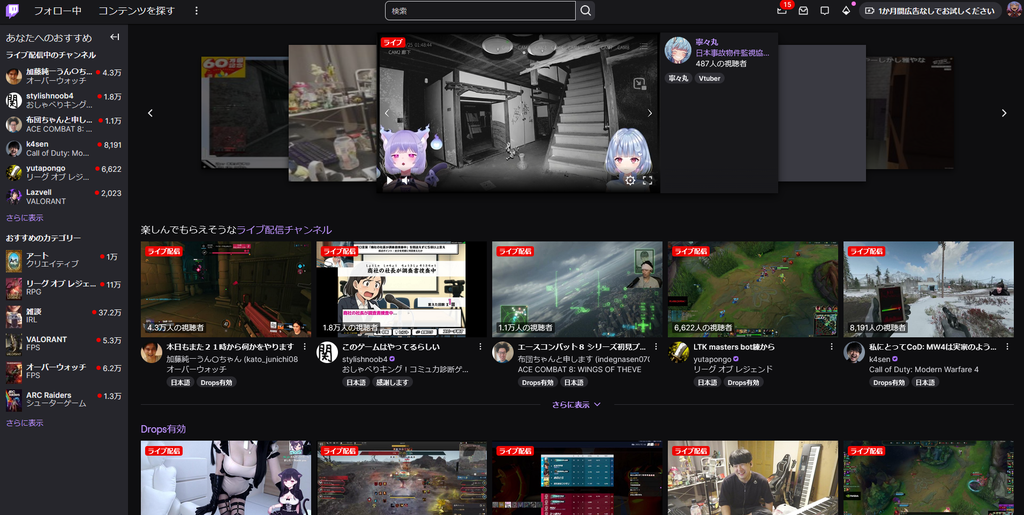
色々な情報が表示されていますが、まずはアカウントを作りましょう。
表示される配信やゲームなどの情報は、アカウントを作って視聴することで、そのユーザーごとにカスタムされていきます。
※以降の登録編の画像は2024年4月時点のものです。操作は執筆時点と同じです。
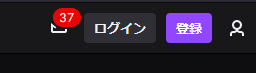
ページ右上にある登録ボタンを押します。
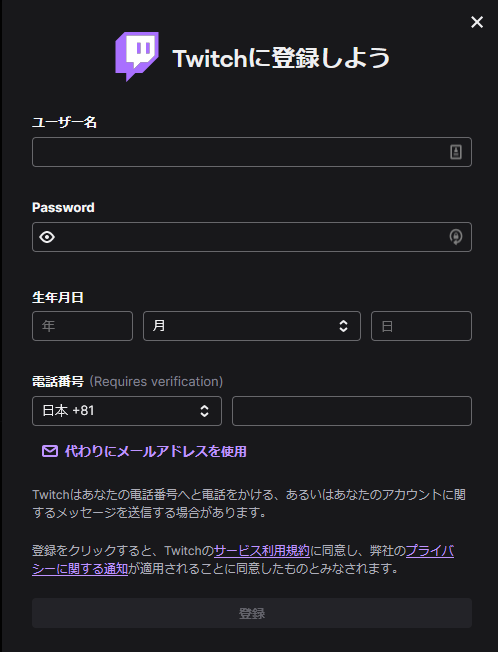
■ユーザー名
他のユーザーと被らない名前を、英数字で入れます。
日本語の名前は後で設定できます。
読みやすい名前をおすすめします。海外の方はこのユーザー名をベースに名前を呼ぶので、読めないIDや、0とOのような置換系の文字列はあまりおすすめしません。
■パスワード
任意の英数字で入れます。
■生年月日
アフィリエイト登録の本人確認などで使います。
本当の生年月日を入れることをおすすめします。
■電話番号
本人認証などに必要になります。
携帯番号でOKです。
入力したら、登録ボタンを押します。
ユーザー名は60日に一度変更できます(60日間戻せません)。
チャンネルページのアドレスも変わります。すでにフォローされているアカウントにはそのまま表示されますが、外部からのリンクはすべて切れてしまうので注意してください。
登録後、メールに確認コードが送られてくるので、その認証を済ませます。
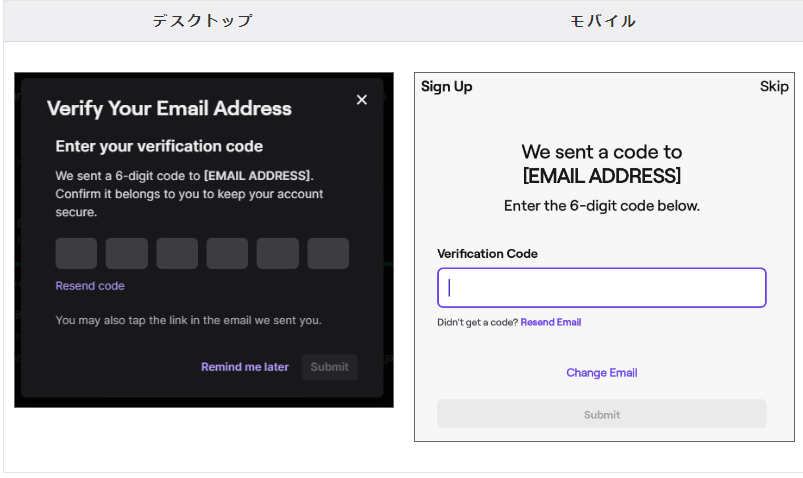
Twitchにログインします。問題なければ、そのまま次の設定に進みます。
二段階認証は設定しておいた方がいいです。アカウントハックなどを受けた際に取り戻すのが手早くなります。
日本の配信をメインで見るのならば、表示名(display name)の設定はするべきです。チャットなどで他人に表示される名前には日本語を付けられます。
名前は日本語・中国語・韓国語の文字を含む4文字以上で、他の人と被っていないことが条件です。
特殊記号も使えますが、各種配信支援ツールで不都合を起こすことがあります。
プロフィールを整える
その他、見る人としてのプロフィールを整えていきましょう。
なぜ設定するのか。Twitchの配信を見ていると、相手をフォローすることがあります。
そのとき配信者は相手のプロフィールなどを確認しています。ここでちゃんとしたプロフィールを設定しておくと、配信していないときのフォローバックや交友関係に繋がります。
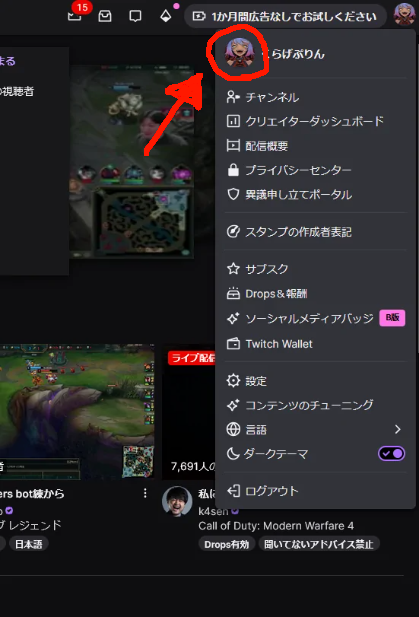
ウィンドウ右上の人物のアイコンを押すと、左のようなウィンドウが出てきます。
全部のアイコンにいろいろな機能があるのですが、ここでは置いておきます。
まずは自分のユーザー名のところにある人物のアイコンをクリックします。
アイコン(プロフィール画像)
アイコンはすごく大事です。あなたが絵を描いていると他のユーザーがわかる第一歩でもあります。
おすすめのアイコンは、自分の描いたオリジナルイラストの顔を切り取ったものです。
あとで差し替える仮画像を設定するとしても、
版権キャラよりはオリジナルのイラストをおすすめします。
プロフィールが「こういう人が見ている」と分かる形になるので、配信者側から話しかける会話のきっかけになります。
オリジナルイラストでも、えっちなイラストから選ぶのはやめましょう。汗などの表現に対しては厳しいです。(最悪BANされます)
版権キャラは悪くはないのですが、あなたの認識が「**のキャラの人」になってしまいます。そこからの脱却はちょっと難しいのでおすすめしません。
プロフィール画像は、他のユーザーがあなたを認識することになる顔です。
他のSNSなどと同じアイコンにすると認知度を上げられます。相手があなたをフォローした場合、このアイコンが配信中のチャット一覧に表示されることがあります。「この人だれ?」となるため、
頻繁にアイコンを変えることはあまりおすすめしません。
プロフィール画像の仕様です。
10MB以下で、JPG・PNG・GIFのファイル形式である必要があります。
アイコン以外にもTwitchでは使われることがあるので、500×500または512×512以上のサイズをおすすめします。
コミュニティガイドラインに抵触する画像は処置対象になります。ご注意ください。
※アイコンとバナーの画像は2024年4月時点のものです。操作は執筆時点と同じです。
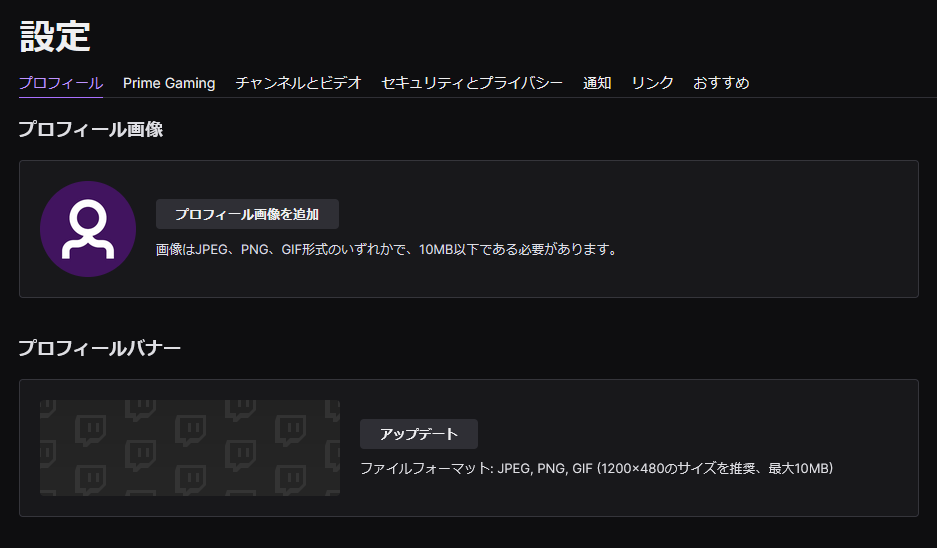
プロフィールバナー
プロフィールバナーは、「この人どんな人だろう?」と相手が思ったときに見たときに最初に目に飛び込む情報になります。
設定する優先度はそれほど高くありませんが、していると一目で相手に印象を付けることが可能になります。
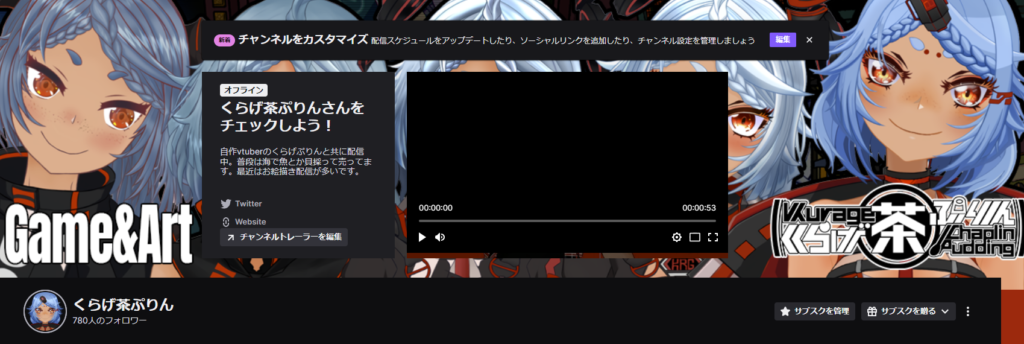
プロフィールバナーの例
プロフィールバナーの仕様です。
自分のチャンネルページ(https://www.twitch.tv/あなたのユーザー名)で表示されるバナーです。
10MB以下で、JPG・PNG・GIFのファイル形式である必要があります。
コミュニティガイドラインに抵触する画像は処置対象になります。ご注意ください。
クリエイターダッシュボードへ移動しましょう
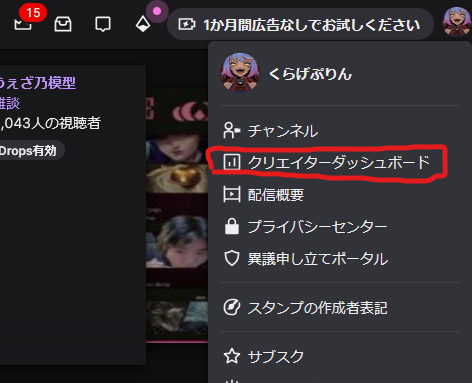
さっきの画面でも自己紹介を設定できるのですが、設定できない項目があるのでクリエイターダッシュボードに移動しましょう。
右上のアイコンクリック、から出てくるメニュー内のクリエイターダッシュボードで移動できます。
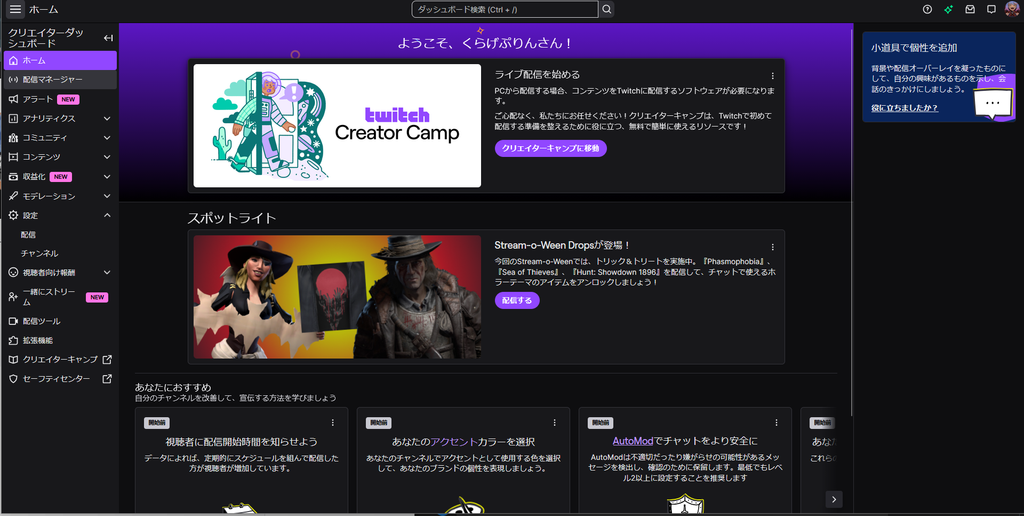
移動すると、配信者向けメニューが出てきます。左のメニューの中から、チャンネルを選びましょう。
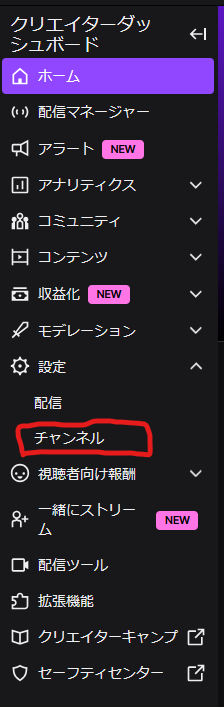
チャンネルの設定
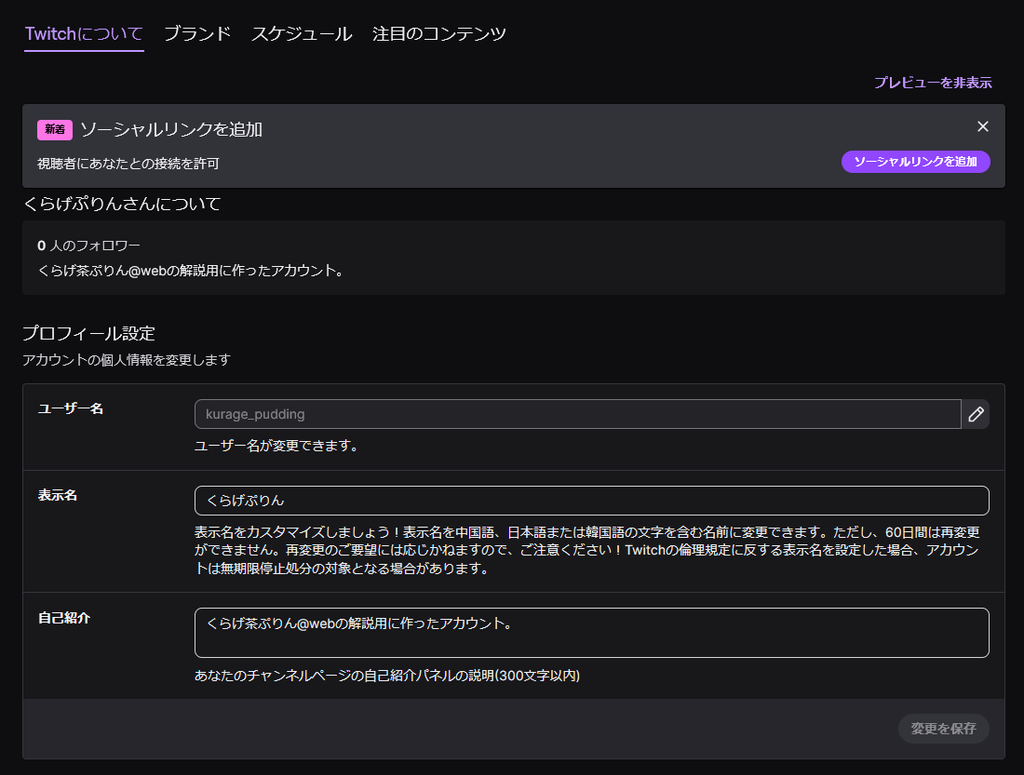
ここの画面からプロフィールの設定をしていきます。
ユーザー名
英字で入力したあなたのニックネームです。あなたのチャンネルのURLにもなります。
海外の方があなたを呼ぶ名前にもなるので、表示名の呼び方と同じようになるように設定するのがおすすめです。
表示名
日本語、中国語、韓国語などの文字のユーザーのために設定された表示名の設定です。
ほとんどの日本人はこの名前を設定しているので、他の人があなたを認識する名前となります。
表示名は他のユーザーと被ることはありません。
自己紹介
あなたのプロフィールを入れるところです。
この後配信をしようと考えているのならば、
「絵を描きます。配信をしようと思って現在準備中です」
など、何をしようとしてTwitchをしているかの文章が入れておくといいでしょう。
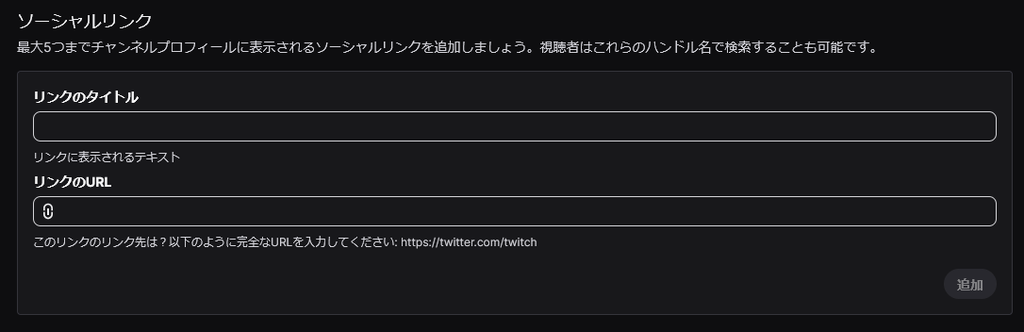
ソーシャルリンク
リンクのタイトルにSNSの名前、リンクのURLはそのまま入れるとプロフィールにリンクを追加できます。XなどのSNS、ポートフォリオ代わりにしているウェブサイト、Skebなどのコミッションサイトを登録しておくといいと思います。